Erstellen Sie einen KI-Chatbot für Ihre Informationen und Aufgaben.
IAMX verbindet ein konfigurierbares Gespräch mit einem sichtbaren KI-Charakter. Besucher können schreiben oder sprechen, Fragen zu angebundenen Informationen stellen und Ihre aktivierten Aktionen nutzen. Beginnen Sie mit einem Website-Widget und wählen Sie weitere unterstützte Einsatzmöglichkeiten, wenn deren Einrichtung zu Ihrem Projekt passt.
Das Gespräch vor dem Aussehen planen
Legen Sie fest, für wen der Chatbot gedacht ist, welche Fragen er beantworten soll und wie er bei unzureichenden Informationen reagiert. Konfigurieren Sie Anweisungen, Sprache, Stimme und Modell des Charakters und testen Sie ein kurzes Gespräch im Studio. Der Avatar gibt diesem Gespräch eine sichtbare Präsenz.
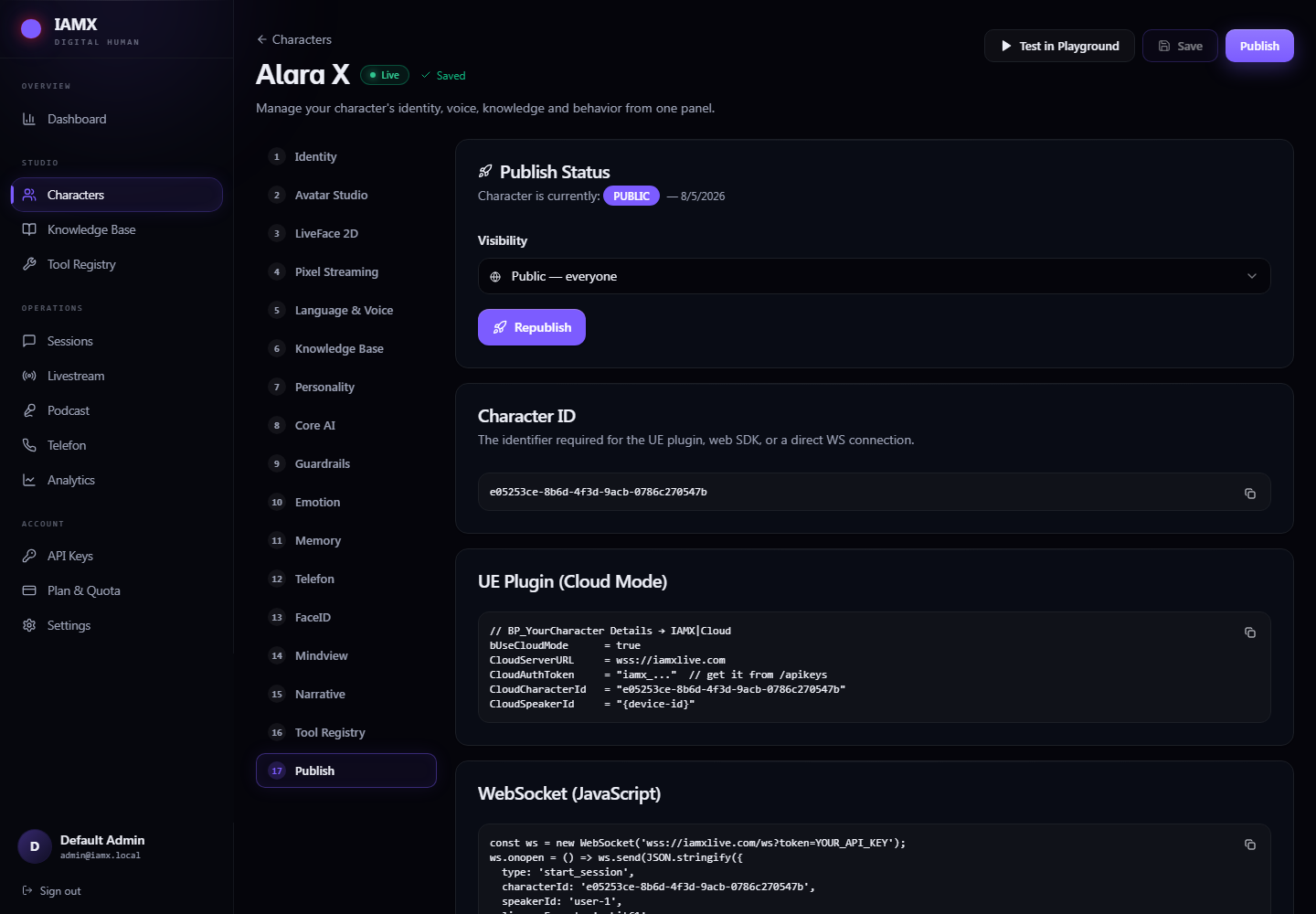
Der hier beschriebene Veröffentlichungsablauf verwendet das Charakter-Widget von IAMX. Wählen Sie die Darstellung unter Publish und prüfen Sie Texteingabe und Sprachsteuerung in der erzeugten Vorschau. Ein Bedarf an Gesprächen allein bedeutet nicht, dass für Ihre Einrichtung ein separates Widget ohne Avatar verfügbar ist.
Jeder Quelle einen klaren Zweck geben
In geeigneten Tarifen kann eine Wissensdatenbank relevante Textstellen aus aktivierten Dokumenten bereitstellen. Verwenden Sie sie für Informationen, die der Charakter heranziehen soll, etwa ein Produkthandbuch oder geprüfte häufige Fragen. Vergleichen Sie Antworten mit der Quelle und legen Sie einen Umgang mit unbeantworteten Fragen fest. Der Abruf garantiert nicht die Richtigkeit jeder Antwort.
Für seitenbezogene Hilfe verbinden Sie Ihre Website unter Experience → Site guide, bereiten die Liste öffentlicher Seiten vor und prüfen wichtige zwischengespeicherte Seiten. Das Widget übermittelt Adresse und Titel der aktuellen Seite. Dabei werden öffentliche Websiteinhalte gelesen; eine Anmeldung in privaten Kundenkonten erfolgt nicht. Aktualisieren Sie vorbereitete Inhalte, wenn sich Informationen ändern.
Von der Antwort zum hilfreichen nächsten Schritt
Konfigurieren Sie eine Führungsaktion, um ein bestimmtes Ziel anzubieten oder mit einem freigegebenen Seitenelement zu interagieren. Das Öffnen einer Seite und Klicken auf eine freigegebene Schaltfläche erfordern die Bestätigung des Besuchers. Ziel, Website und Element müssen Ihrer Konfiguration entsprechen.
Für einen externen Vorgang definieren und aktivieren Sie die passende Tool-Integration. Der verbundene Dienst steuert die Autorisierung und validiert die Anfrage. Eine Chatbot-Anweisung allein kann keine Reservierung buchen oder eine Bestellung aus einem nicht verbundenen System lesen.
Das Website-Widget veröffentlichen und testen
- Charakter und Erlebnis speichern
Prüfen Sie Gespräch und Darstellung. Site guide besitzt einen eigenen gespeicherten Entwurf und die Aktion Publish experience. Das Veröffentlichen der Darstellung veröffentlicht diese Einstellungen nicht automatisch.
- Den erzeugten Code kopieren
Verwenden Sie den Code aus Publish, um Charakter-ID, Vorlage und Abmessungen beizubehalten. Ihre Website muss das Skript und die erforderlichen eingebetteten Inhalte erlauben.
- Einen vollständigen Besucherablauf testen
Stellen Sie eine Frage, verlangen Sie ein Ziel, bestätigen Sie es und stellen Sie auf der nächsten Seite eine Rückfrage. Testen Sie Sprache und Text auf den Geräten Ihrer Zielgruppe.
Dieses Beispiel zeigt den Einbettungsaufbau. Ersetzen Sie den Platzhalter durch Ihre Charakter-ID:
<script src="https://iamxlive.com/iamx-widget.js"
  data-character="YOUR_CHARACTER_ID"
  data-template="round"
  data-open="minimized"
  defer></script>
Die Einbettungsanleitung und die Anleitung zum Websiteerlebnis beschreiben die vollständige Einrichtung.
Fragen zu Sprache, Kontext und anderen Einsatzorten
Startet die Sprachausgabe automatisch?
Browser können vor der Audiowiedergabe einen Tipp und vor dem Mikrofonzugriff eine Berechtigung verlangen. Testen Sie diese Schritte und bieten Sie eine nutzbare Texteingabe an.
Bleibt der Kontext beim Seitenwechsel erhalten?
Aktivieren Sie die entsprechende Einstellung in Site guide und installieren Sie das Widget desselben Charakters auf derselben Website. Jüngerer Gesprächskontext kann wiederhergestellt werden, soweit Browserspeicher und Fortsetzung dies zulassen. Eine vollständige Navigation lädt das Widget neu; unterbrechungsfreies Audio wird deshalb nicht zugesagt.
Können wir es außerhalb der Website einsetzen?
Informieren Sie sich über Kiosks oder die Unreal-Anbindung. Beide benötigen eine passende Geräte-, Rendering- und Integrationseinrichtung. Nutzen Sie den Kundenserviceablauf, wenn geprüfte Supportantworten im Mittelpunkt stehen.
Testen Sie Ihren eigenen Anwendungsfall.
Richten Sie einen Charakter ein, stellen Sie echte Fragen und prüfen Sie das Erlebnis auf dem vorgesehenen Gerät. Kontaktieren Sie uns, um den Umfang Ihrer Einrichtung gemeinsam zu bewerten.
Erstellt von IAMX. Funktionen und Anforderungen.