Créez un chatbot IA autour de vos informations et de vos tâches.
IAMX associe une conversation configurable à un personnage IA visible. Les visiteurs peuvent écrire ou parler, poser des questions sur les informations connectées et utiliser les actions que vous avez activées. Commencez par un widget web, puis choisissez d’autres modes d’utilisation compatibles lorsque leur configuration convient à votre projet.
Définir la conversation avant de choisir l’apparence
Décidez à qui s’adresse le chatbot, aux questions auxquelles il doit répondre et à la façon dont il doit réagir lorsque les informations sont insuffisantes. Configurez les instructions, la langue, la voix et le modèle du personnage, puis testez une courte conversation dans Studio. L’avatar apporte une présence visuelle à cet échange.
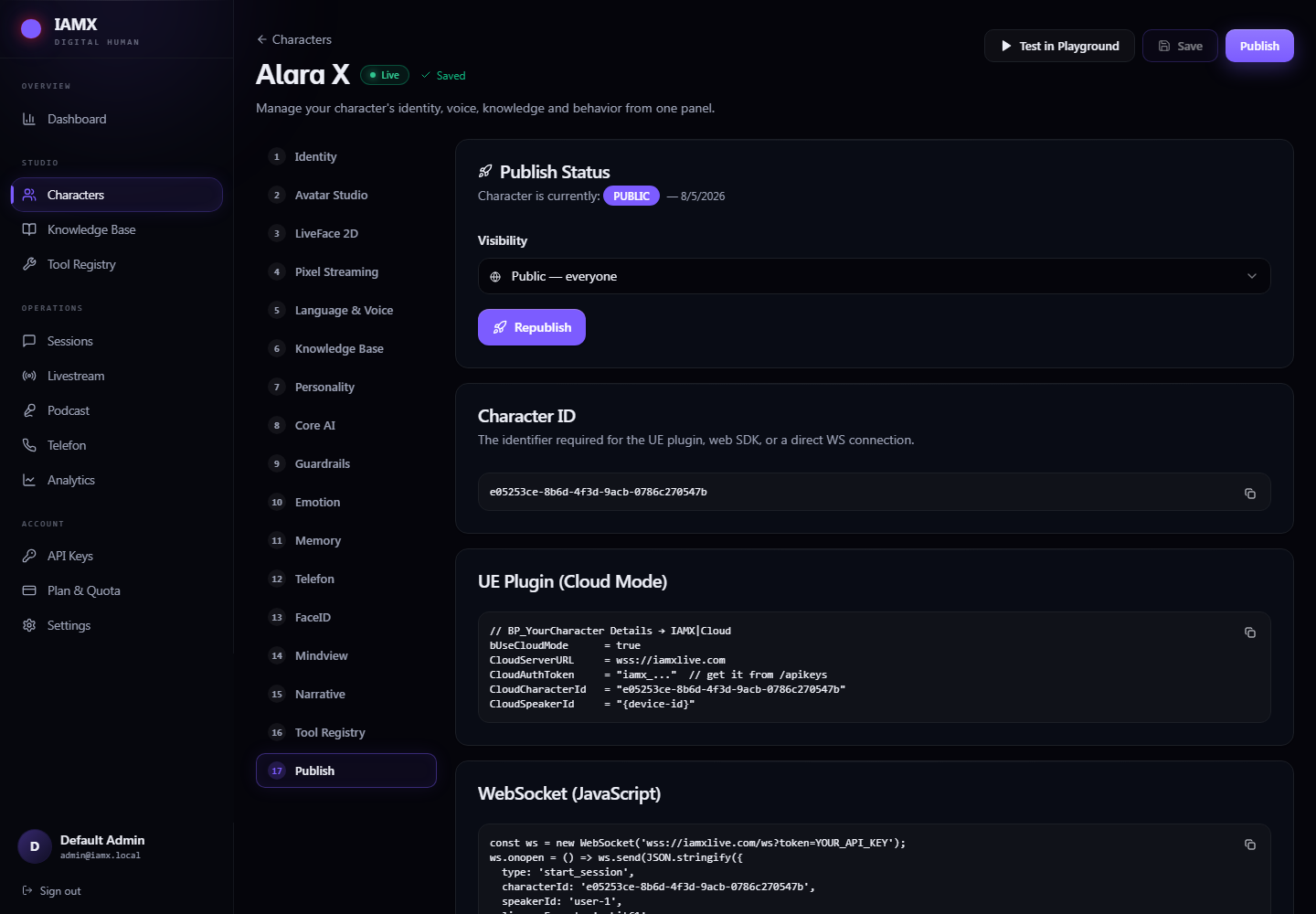
Le parcours de publication décrit ici utilise le widget de personnage IAMX. Choisissez sa présentation dans Publish et vérifiez la saisie de texte et les commandes vocales dans l’aperçu généré. Le seul besoin d’une conversation ne signifie pas qu’un widget distinct sans avatar est disponible pour votre configuration.
Donner une fonction précise à chaque source
Une base de connaissances peut fournir des passages pertinents issus des documents activés, avec les offres compatibles. Utilisez-la pour les informations que le personnage doit consulter, comme un manuel produit ou une FAQ vérifiée. Comparez les réponses à la source et prévoyez une réponse de repli pour les questions non couvertes ; la recherche documentaire ne garantit pas l’exactitude de chaque réponse.
Pour une aide liée à la page consultée, connectez votre site dans Experience → Site guide, préparez sa liste de pages publiques et vérifiez les pages importantes mises en cache. Le widget fournit l’adresse et le titre de la page actuelle. Ce mécanisme lit les contenus publics du site ; il ne se connecte pas aux comptes privés des clients. Actualisez les contenus préparés lorsque vos informations changent.
Passer d’une réponse à une prochaine étape utile
Configurez une action de navigation pour proposer une destination précise ou interagir avec un élément de page autorisé. L’ouverture d’une page et le clic sur un bouton approuvé nécessitent la confirmation du visiteur. La destination, le site et l’élément doivent correspondre à votre configuration.
Pour une opération externe, définissez et activez l’intégration d’outil appropriée. Le service connecté contrôle l’autorisation et valide la demande. Une consigne de chatbot ne peut pas à elle seule effectuer une réservation ou consulter une commande dans un système non connecté.
Publier et tester le widget web
- Enregistrer le personnage et le parcours
Vérifiez la conversation et l’apparence. Site guide possède son propre brouillon enregistré et sa commande Publish experience ; publier l’apparence seule ne publie pas ces réglages.
- Copier le code généré
Utilisez le code fourni dans Publish pour conserver l’identifiant du personnage, le modèle de présentation et les dimensions. Votre site doit autoriser le script et les contenus intégrés nécessaires.
- Essayer un parcours visiteur complet
Posez une question, demandez une destination, confirmez-la, puis posez une question complémentaire sur la page suivante. Testez la voix et le texte sur les appareils de votre public.
Cet exemple montre la structure d’intégration. Remplacez l’identifiant provisoire par celui de votre personnage :
<script src="https://iamxlive.com/iamx-widget.js"
  data-character="YOUR_CHARACTER_ID"
  data-template="round"
  data-open="minimized"
  defer></script>
Consultez le guide d’intégration et le guide de l’expérience web pour la configuration complète.
Questions sur la voix, le contexte et les autres modes d’utilisation
La voix démarre-t-elle automatiquement ?
Les navigateurs peuvent exiger une action du visiteur avant la lecture audio et une autorisation avant l’accès au microphone. Testez ces étapes et prévoyez une saisie de texte utilisable.
Le contexte peut-il être conservé entre les pages ?
Activez le réglage correspondant dans Site guide et installez le widget du même personnage sur le même site. Le contexte récent peut être restauré lorsque le stockage du navigateur et le mécanisme de reprise le permettent. Une navigation complète recharge le widget ; la continuité audio n’est donc pas garantie.
Peut-on l’utiliser en dehors du site web ?
Découvrez les bornes ou l’intégration Unreal. Chaque option nécessite sa propre configuration matérielle, de rendu et d’intégration. Choisissez le parcours de service client lorsque les réponses de support approuvées constituent l’objectif principal.
Testez votre propre scénario.
Préparez un personnage, posez de vraies questions et vérifiez l’expérience sur l’appareil prévu. Vous pouvez nous contacter pour évaluer ensemble le périmètre de l’installation.
Rédigé par IAMX. Fonctionnalités et exigences.