Ajoutez un avatar IA conversationnel à votre site web.
L’avatar web IAMX permet aux visiteurs de discuter avec un personnage par écrit ou à l’oral. Préparez un assistant qui explique vos produits, répond à partir de vos sources ou oriente les visiteurs vers les pages définies, puis ajoutez son code d’intégration à votre site.
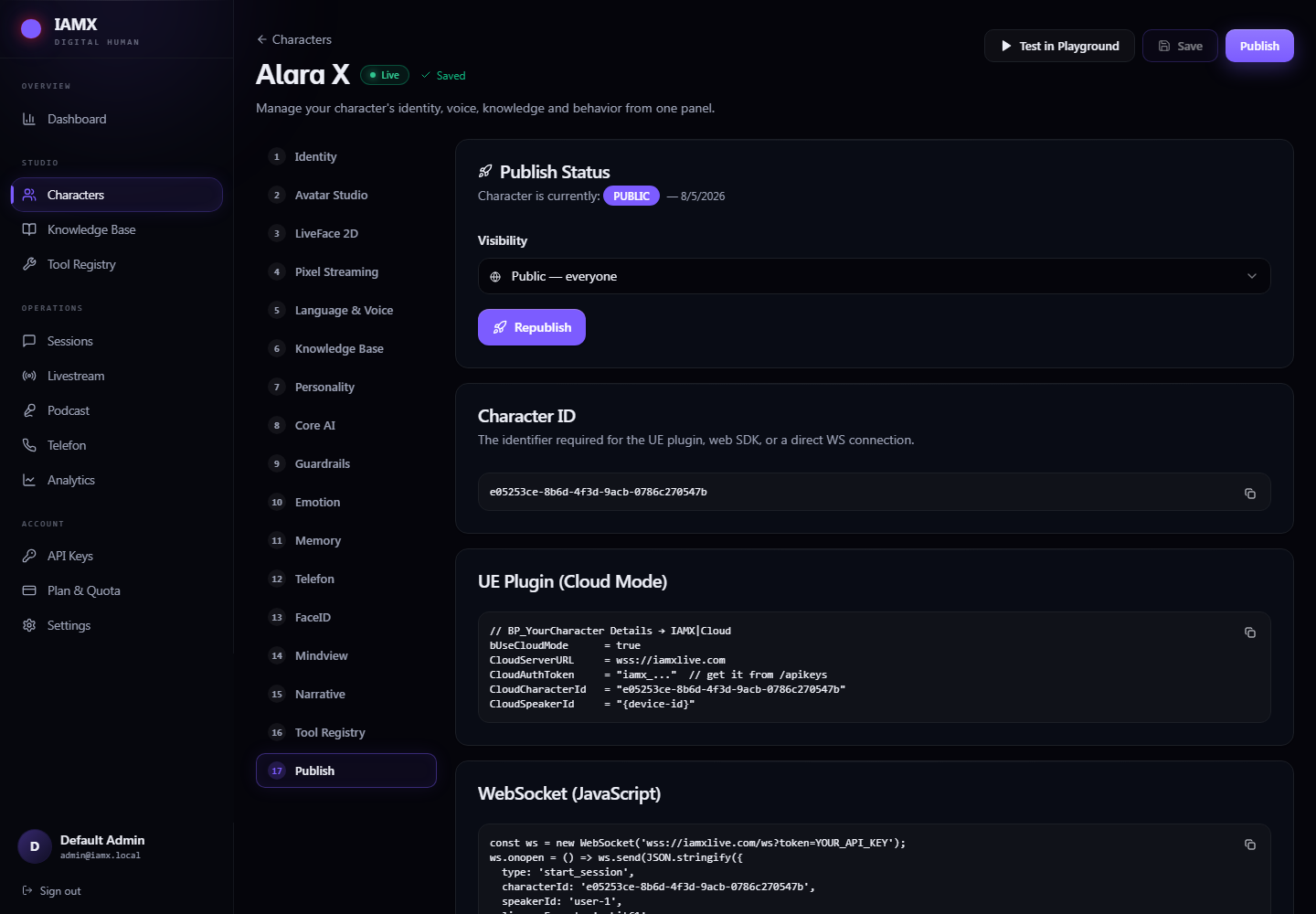
Les étapes pour l’ajouter à votre site
- Définissez la mission du personnage
Identifiez les questions attendues des visiteurs et la source de la bonne réponse. Configurez le rôle, la langue, la voix et, si nécessaire, la base de connaissances.
- Choisissez l’apparence du widget
Dans Publish, essayez les modèles proposés, comme le portrait rond, le panneau de conversation ou la présentation avec une scène. Adaptez la taille et la couleur à la mise en page de votre site.
- Ajoutez le code à la page
Copiez le code généré dans Publish. Insérez-le dans un bloc HTML de votre site ou dans la zone permettant d’ajouter du code à l’ensemble du site.
- Testez sur la page réelle
Sur ordinateur et mobile, testez l’ouverture, l’envoi de messages, l’autorisation du microphone et la sortie audio. Vérifiez que le widget ne chevauche pas d’autres boutons fixes.
Exemple d’intégration web
Le code ci-dessous illustre la structure. Remplacez YOUR_CHARACTER_ID par l’identifiant de votre personnage. Pour l’utilisation réelle, copiez le code fourni par Publish afin de conserver le modèle et les dimensions choisis.
<script src="https://iamxlive.com/iamx-widget.js"
  data-character="YOUR_CHARACTER_ID"
  data-template="round"
  data-size="balanced"
  data-open="minimized"
  defer></script>
Sur WordPress ou un autre système de gestion de contenu, votre offre et la zone de code utilisée doivent autoriser l’exécution de JavaScript personnalisé. Les règles de sécurité du site doivent également permettre le widget et les connexions nécessaires aux contenus intégrés. Guide détaillé de l’intégration web (en anglais).
Choisissez le modèle selon les besoins du visiteur
| Besoin | Présentation adaptée |
|---|---|
| Occuper peu de place sur la page | Une vue initiale compacte, comme Portrait Bubble ou Compact Guide. |
| Suivre les échanges écrits | Conversation Panel affiche le personnage et l’historique de la conversation. |
| Afficher l’arrière-plan et la scène | Scene Window ou Scene Concierge. |
| Personnage 3D sans arrière-plan | Floating Companion pour un modèle GLB affiché dans le navigateur. |
Préparez les réponses avec vos propres informations
Dans les offres compatibles, ajoutez des sources à la base de connaissances et associez-les au personnage. Vous pouvez, par exemple, utiliser des descriptions de produits ou des conditions de service. Comparez les réponses attendues au texte source et donnez au personnage des règles claires pour les informations manquantes ou contradictoires.
Exécuter une opération externe ne revient pas simplement à importer un document. Pour une consultation de stock ou une réservation, configurez séparément le service et l’outil concernés. Consultez le guide d’intégration des outils (en anglais) pour en connaître le périmètre.
Questions fréquentes
Les conversations vocales fonctionnent-elles sur téléphone ?
L’accès au microphone dépend des autorisations du navigateur et de l’appareil. Servez la page en HTTPS. Sur iOS et Android, testez l’autorisation du microphone, l’ouverture du clavier et l’arrêt de la conversation. Vérifiez également la saisie écrite comme solution de remplacement.
Pourquoi le son ne démarre-t-il pas dès l’ouverture de la page ?
Les navigateurs peuvent exiger un appui ou un clic du visiteur avant de lancer la lecture audio. Gardez le bouton de démarrage visible et prévoyez que le son puisse nécessiter une interaction de l’utilisateur.
Un MetaHuman peut-il apparaître dans un widget transparent ?
Le modèle qui affiche le personnage sans arrière-plan est destiné au rendu GLB. Vous pouvez présenter l’image Unreal transmise par Pixel Streaming dans un cadre de portrait ou de scène.
Que dois-je mesurer avant la publication ?
Vérifiez séparément l’envoi de la question, l’arrivée de la première réponse, le démarrage de l’audio et la mise en page mobile. L’appareil du visiteur, la connexion et les réglages des fournisseurs influencent l’expérience.
Testez votre propre scénario.
Préparez un personnage, posez de vraies questions et vérifiez l’expérience sur l’appareil prévu. Vous pouvez nous contacter pour évaluer ensemble le périmètre de l’installation.
Rédigé par IAMX. Fonctionnalités et exigences.