Ergänzen Sie Ihre Website um einen KI-Avatar für Gespräche.
Mit einem IAMX-Website-Avatar können Besucher per Text oder Sprache mit einem Charakter sprechen. Richten Sie einen Assistenten ein, der Produkte erklärt, Antworten aus Ihren Quellen erstellt oder Besucher zu festgelegten Seiten führt, und fügen Sie den Einbettungscode auf Ihrer Website ein.
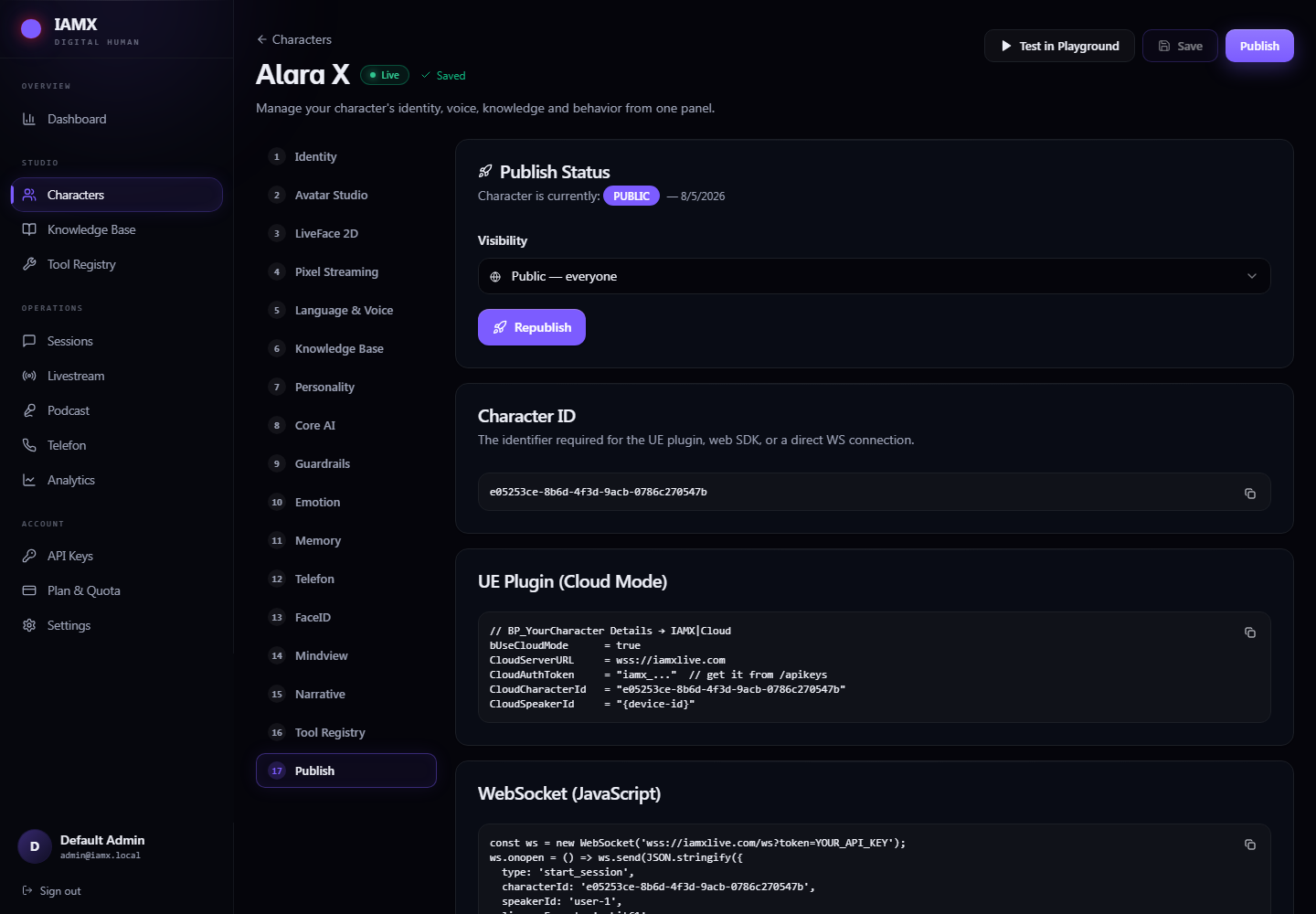
So fügen Sie den Avatar auf Ihrer Website ein
- Aufgabe des Charakters festlegen
Überlegen Sie, welche Fragen Besucher stellen werden und aus welcher Quelle die richtige Antwort stammen soll. Legen Sie Rolle, Sprache und Stimme fest und richten Sie bei Bedarf eine Wissensdatenbank ein.
- Widget-Darstellung auswählen
Probieren Sie unter Publish Vorlagen wie ein rundes Porträt, ein Gesprächsfenster oder eine Szene aus. Passen Sie Größe und Farbe an das Layout Ihrer Website an.
- Code in die Seite einfügen
Kopieren Sie den unter Publish erzeugten Code. Fügen Sie ihn in einen HTML-Bereich Ihrer Website oder in den Bereich für websiteweiten Code ein.
- Auf der tatsächlichen Seite testen
Testen Sie das Öffnen, das Senden von Nachrichten, die Mikrofonberechtigung und die Audioausgabe auf Desktop- und Mobilgeräten. Prüfen Sie, ob andere fest positionierte Schaltflächen überlagert werden.
Beispiel für die Website-Einbindung
Der folgende Code zeigt den Aufbau. Ersetzen Sie YOUR_CHARACTER_ID durch Ihre eigene Charakter-ID. Kopieren Sie für den tatsächlichen Einsatz den Code aus Publish, damit Ihre gewählte Vorlage und Größe erhalten bleiben.
<script src="https://iamxlive.com/iamx-widget.js"
  data-character="YOUR_CHARACTER_ID"
  data-template="round"
  data-size="balanced"
  data-open="minimized"
  defer></script>
Bei WordPress oder einem anderen Content-Management-System müssen Ihr Tarif und der verwendete Codebereich benutzerdefiniertes JavaScript zulassen. Auch die Sicherheitsregeln Ihrer Website müssen das Widget und die erforderlichen Verbindungen für eingebettete Inhalte erlauben. Ausführliche Anleitung zur Website-Einbindung (Englisch).
Wählen Sie die Vorlage nach den Bedürfnissen Ihrer Besucher
| Bedarf | Geeignete Darstellung |
|---|---|
| Wenig Platz auf der Seite beanspruchen | Eine kompakte Ausgangsansicht wie Portrait Bubble oder Compact Guide. |
| Den Gesprächsverlauf verfolgen | Conversation Panel zeigt den Charakter zusammen mit dem Gesprächsverlauf. |
| Hintergrund und Szene zeigen | Scene Window oder Scene Concierge. |
| 3D-Charakter ohne Hintergrund | Floating Companion für ein im Browser gerendertes GLB-Modell. |
Bereiten Sie Antworten mit Ihren eigenen Informationen vor
In unterstützten Tarifen können Sie Quellen zur Wissensdatenbank hinzufügen und sie mit dem Charakter verbinden, zum Beispiel Produktbeschreibungen oder Leistungsbedingungen. Vergleichen Sie die erwarteten Antworten mit dem Quelltext und geben Sie dem Charakter klare Regeln für fehlende oder widersprüchliche Informationen.
Eine externe Aktion auszuführen ist etwas anderes, als nur ein Dokument hochzuladen. Für Vorgänge wie Bestandsabfragen oder Reservierungen müssen Sie den jeweiligen Dienst und das Tool separat konfigurieren. Einzelheiten finden Sie in der Anleitung zur Tool-Integration (Englisch).
Häufig gestellte Fragen
Funktionieren Sprachgespräche auf Smartphones?
Der Mikrofonzugriff hängt von den Berechtigungen des Browsers und Geräts ab. Stellen Sie die Seite über HTTPS bereit. Testen Sie auf iOS und Android die Freigabe des Mikrofons, das Öffnen der Tastatur und das Beenden des Gesprächs. Prüfen Sie auch die alternative Texteingabe.
Warum startet der Ton nicht sofort beim Öffnen der Seite?
Browser können verlangen, dass Besucher zuerst tippen oder klicken, bevor Audio abgespielt wird. Halten Sie die Startschaltfläche gut sichtbar und berücksichtigen Sie, dass der Ton erst nach einer Nutzerinteraktion beginnen kann.
Kann ein MetaHuman als transparentes Widget erscheinen?
Die Vorlage, die den Charakter ohne Hintergrund darstellt, ist für GLB vorgesehen. Ein über Pixel Streaming übertragenes Unreal-Bild können Sie in einem Porträt- oder Szenenrahmen anzeigen.
Was sollte ich vor der Veröffentlichung messen?
Prüfen Sie das Absenden der Frage, den Eingang der ersten Antwort, den Beginn der Audioausgabe und das mobile Layout jeweils einzeln. Gerät, Verbindung und Anbietereinstellungen beeinflussen das Erlebnis.
Testen Sie Ihren eigenen Anwendungsfall.
Richten Sie einen Charakter ein, stellen Sie echte Fragen und prüfen Sie das Erlebnis auf dem vorgesehenen Gerät. Kontaktieren Sie uns, um den Umfang Ihrer Einrichtung gemeinsam zu bewerten.
Erstellt von IAMX. Funktionen und Anforderungen.